クリニックのホームページを自分で作りたいと考えたとき、「何から始めればよいのか分からない」という先生もいらっしゃるのではないでしょうか。
WordPress(ワードプレス)を利用すれば、専門的なプログラミングの知識がなくても、文章や写真を中心としたホームページを制作できます。
ただし、WordPressをインストールしただけでホームページが完成するわけではありません。
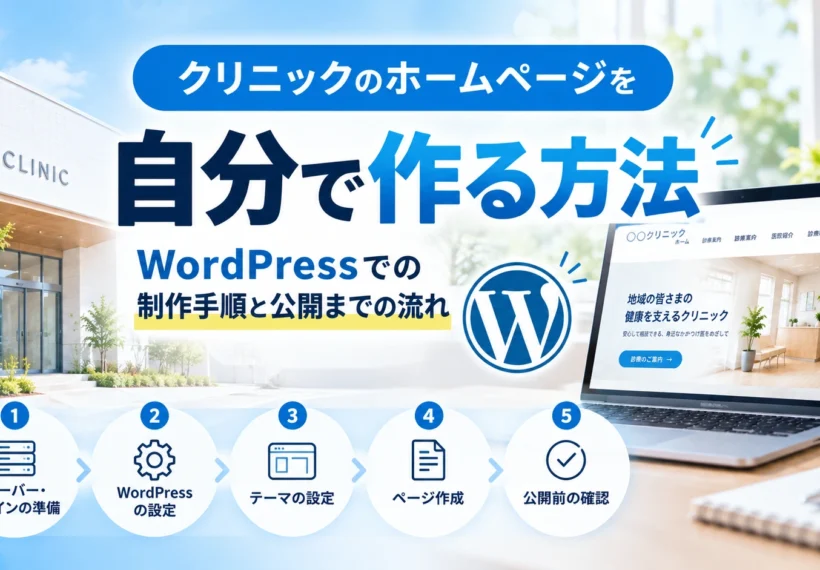
レンタルサーバーや独自ドメインの準備、デザインテーマの設定、診療案内や院長紹介などのページ作成、公開前の確認など、順番に進めるべき作業があります。
また、クリニックのホームページでは、診療内容や診療時間などの正確性に加え、医療広告に関する規制や個人情報の取り扱いにも注意が必要です。
本記事では、WordPressを使ってクリニックのホームページを自分で作るための具体的な手順を、初心者の先生にも分かりやすく解説します。
これから開業する先生はもちろん、既存のホームページを自分でリニューアルしたい先生も、ぜひ参考にしてください。
なお、ホームページを自作するか迷っている方や、無料で作る方法、WordPress以外の制作サービスも比較したい方は、関連記事「クリニックのホームページは自作できる?無料で作る方法・WordPress・費用を解説」もご覧ください。
本記事では、WordPressを使って制作を進めることを前提に、実際の作業手順を中心に紹介します。
1.WordPressでクリニックホームページを作る前に
WordPressでホームページを制作する場合、最初に考えたいのは、デザインよりも掲載する情報です。
患者さんがクリニックのホームページを見る目的は、必ずしもデザインを楽しむことではありません。
例えば、次のような情報を探している場合があります。
- どのような症状について相談できるのか
- どのような診療や検査を行っているのか
- 診療時間や休診日はいつなのか
- 初診でも受診できるのか
- 予約が必要なのか
- 駐車場はあるのか
- どのような医師が診療しているのか
こうした疑問に分かりやすく答えられるホームページを目指しましょう。
まずは掲載する情報を整理する
WordPressの設定を始める前に、医院情報を一つの資料にまとめておくと便利です。
| 項目 | 準備する内容 |
|---|---|
| 医院名 | 正式なクリニック名 |
| 診療科目 | 標榜する診療科目 |
| 所在地 | 郵便番号・住所・建物名 |
| 電話番号 | 患者さん向けの連絡先 |
| 診療時間 | 曜日ごとの診療時間 |
| 受付時間 | 診療時間と異なる場合は別途記載 |
| 休診日 | 定期休診日 |
| 予約方法 | 電話・Web予約・予約不要など |
| 診療内容 | 主な診療、検査、対応する症状 |
| 院長情報 | 氏名・経歴・資格・診療方針 |
| アクセス | 最寄り駅・バス停・駐車場 |
| 掲載写真 | 外観・院内・院長・設備など |
すべての文章を最初から完成させる必要はありません。
まずは必要な情報を整理し、ページを制作しながら文章を整えていく方法でも構いません。
ただし、診療時間、受付時間、予約方法など、患者さんの受診に直接関わる情報は、公開前に必ず確認しましょう。
2.WordPressでホームページを作るために必要なもの
WordPressを使ってクリニックのホームページを制作する場合、主に次のものを準備します。
| 必要なもの | 役割 |
|---|---|
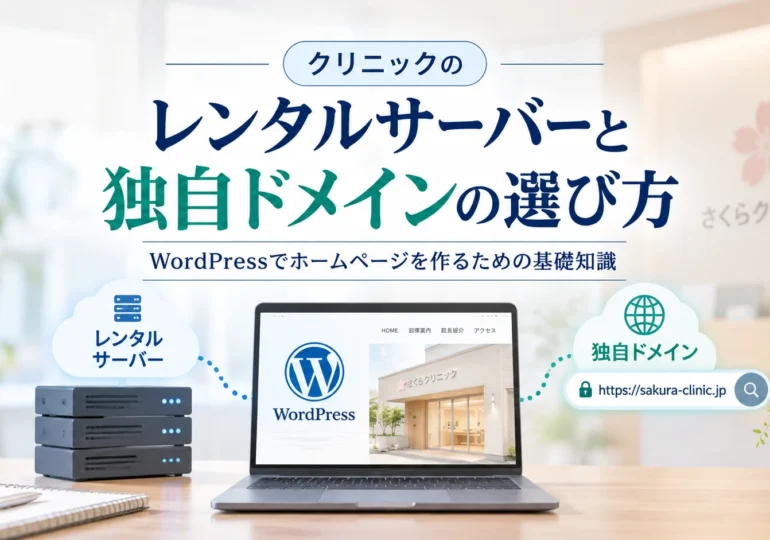
| 独自ドメイン | ホームページのURL |
| レンタルサーバー | ホームページのデータを保存・公開する場所 |
| WordPress | ホームページを作成・管理するソフトウェア |
| WordPressテーマ | デザインやレイアウトの土台 |
| 写真・文章 | 医院情報や診療案内などの掲載素材 |
| 管理担当者 | 公開後の更新・保守を行う人 |
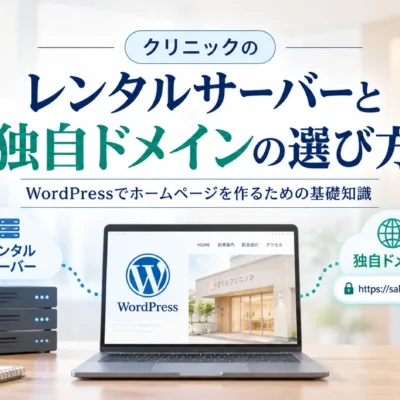
独自ドメインとは?
独自ドメインは、ホームページの住所にあたるURLの一部です。
例えば、「example-clinic.jp」のような形式です。
クリニック名に関連した、患者さんにも分かりやすい文字列を検討するとよいでしょう。
ドメインは希望する文字列が必ず取得できるとは限りません。また、取得時だけでなく更新時にも費用がかかる場合があります。
レンタルサーバーとは?
レンタルサーバーは、ホームページのデータを保存し、インターネット上に公開するためのサービスです。
WordPressを利用する場合は、WordPressの動作要件に対応したサーバーを選びます。
初心者の先生は、次の点も確認しておくとよいでしょう。
- WordPressのインストール機能があるか
- HTTPSに対応しているか
- バックアップ機能があるか
- データを復元する方法が分かりやすいか
- 問い合わせサポートが利用できるか
- 契約更新時の料金はいくらか
WordPressのソフトウェア自体は無料で利用できますが、レンタルサーバーや独自ドメイン、有料テーマなどには費用が発生する場合があります。
具体的な料金は契約するサービスやプランによって異なるため、各社の公式サイトで確認してください。
WordPressテーマとは?
WordPressテーマは、ホームページのデザインやレイアウトを構成するための仕組みです。
テーマによって、トップページのデザイン、メニュー、見出し、画像の配置などが異なります。
クリニック向けのデザインが用意されたテーマを利用すれば、デザインを一から考える負担を減らせる場合があります。
ただし、テーマを導入するだけで、自院の診療内容や医院情報が自動的に完成するわけではありません。
実際の医院に合わせて、写真や文章などを設定する必要があります。
3.WordPressでクリニックホームページを作る7つの手順
ここからは、実際にWordPressでホームページを制作する流れを紹介します。
作業の順番を把握しておけば、初めて制作する場合でも進めやすくなります。
なお、WordPressの管理画面や設定項目は、バージョン、レンタルサーバー、利用するテーマによって異なる場合があります。
以下は一般的な流れとして参考にし、具体的な操作は契約先やテーマの公式マニュアルも確認してください。
STEP 1|ホームページの構成を決める
最初に、どのようなページを作るか決めます。
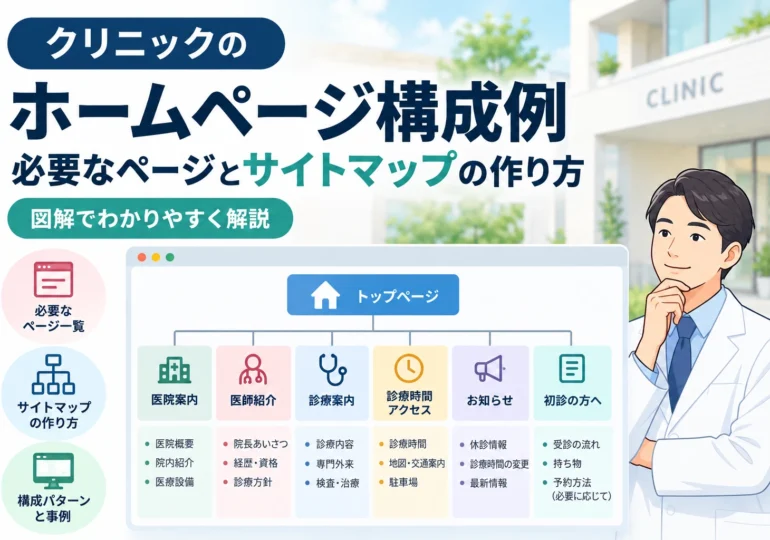
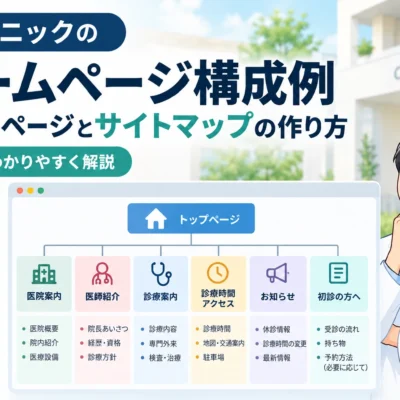
クリニックホームページの基本的な構成例は次のとおりです。
| ページ | 主な掲載内容 |
|---|---|
| トップページ | 医院の特徴、診療案内、診療時間、お知らせ |
| 診療案内 | 診療内容、主な症状、検査 |
| 院長紹介 | 経歴、資格、診療方針 |
| 医院紹介 | 外観、待合室、診察室、設備 |
| 診療時間・受診案内 | 診療日、受付時間、予約方法 |
| アクセス | 住所、地図、駐車場、交通案内 |
| お知らせ | 休診情報、診療体制の変更など |
必要に応じて、初診の方へ、予防接種、健康診断、採用情報などのページを追加します。
最初から多くのページを作る必要はありません。
まずは患者さんが受診するために必要な情報を、分かりやすく掲載することを優先しましょう。
STEP 2|ドメインとレンタルサーバーを準備する
ページ構成が決まったら、WordPressを利用する環境を準備します。
まず、WordPressに対応したレンタルサーバーを契約し、独自ドメインを取得します。
サーバーとドメインを別々の会社で契約する場合は、両者を接続するための設定が必要になることがあります。
設定方法はサービスによって異なるため、契約先の案内に従って進めましょう。
また、ホームページをHTTPSで利用できるよう、SSL/TLSに関する設定も確認します。
HTTPSは通信を暗号化する仕組みですが、それだけですべてのセキュリティ対策が完了するわけではありません。
STEP 3|WordPressをインストールする
サーバーの準備ができたら、WordPressをインストールします。
レンタルサーバーによっては、管理画面からWordPressをインストールできる機能が用意されています。
一般的には、次のような流れで進めます。
- レンタルサーバーの管理画面にログインする
- WordPressのインストール機能を開く
- 利用するドメインを選択する
- サイト名や管理者アカウントなどを設定する
- インストールを実行する
- WordPressの管理画面にログインできるか確認する
実際の画面や入力項目はサーバー会社によって異なります。
管理者アカウントには推測されにくいパスワードを設定し、ログイン情報を適切に管理しましょう。
可能であれば、多要素認証などの追加対策も検討してください。
STEP 4|WordPressテーマを選んで設定する
WordPressのインストールが完了したら、テーマを設定します。
クリニック向けテーマを選ぶ際は、デザインだけでなく、実際の運用のしやすさも確認しましょう。
例えば、次のような点です。
- スマートフォンで見やすいか
- 診療時間を分かりやすく掲載できるか
- 診療案内や院長紹介を作成しやすいか
- 予約ボタンや電話番号を配置しやすいか
- アクセス情報を見つけやすいか
- 更新情報やサポートが提供されているか
WordPressには、ブロックテーマとクラシックテーマなどがあり、編集方法が異なります。
ブロックテーマでは、対応する環境で「外観」からサイトエディターを利用できます。
一方、クラシックテーマや一部の有料テーマでは、独自の設定画面が用意されている場合があります。
テーマを購入する場合は、デモサイトだけでなく、公式マニュアルやサポート内容も確認しましょう。
STEP 5|固定ページを作成する
テーマを設定したら、診療案内や院長紹介などのページを作成します。
WordPressでは、継続的に掲載する情報を「固定ページ」で管理できます。
一般的なWordPressの管理画面では、次のように操作します。
- WordPress管理画面にログインする
- 「固定ページ」を開く
- 「新規固定ページを追加」などの項目を選ぶ
- ページタイトルを入力する
- 文章や画像を追加する
- プレビューで確認する
- 内容を確認して保存・公開する
例えば、院長紹介ページなら「院長紹介」というタイトルを設定し、経歴や診療方針、院長写真などを掲載します。
診療案内ページでは、対応する症状や診療内容などを分かりやすく整理しましょう。
なお、テーマによっては独自のページ作成機能が用意されている場合があります。
その場合は、テーマの公式マニュアルに従ってください。
STEP 6|メニューとトップページを整える
固定ページを作成したら、患者さんが必要な情報へ移動できるようにします。
ホームページ上部のメニューには、例えば次のような項目を配置します。
- ホーム
- 診療案内
- 院長紹介
- 医院紹介
- 診療時間
- アクセス
WordPressでは、固定ページを作成しただけで、必ずメニューに表示されるとは限りません。
メニューの設定方法はテーマによって異なります。
ブロックテーマではサイトエディターのナビゲーション機能を利用する場合があり、クラシックテーマでは従来のメニュー設定やテーマ独自の機能を利用する場合があります。
設定後は、実際のホームページを開いて各ページへ移動できるか確認しましょう。
また、トップページには、診療時間、予約方法、診療案内、アクセスなど、重要な情報への入口を配置します。
患者さんが必要な情報を探しやすい構成を目指しましょう。
STEP 7|写真・文章を整えて公開前の確認を行う
各ページが完成したら、写真や文章、表示内容を確認します。
特に、スマートフォンでの見え方は重要です。
次のような点を確認しましょう。
- 文字が小さすぎないか
- 画像が不自然に切れていないか
- 診療時間が見つけやすいか
- 電話番号や予約ボタンが操作しやすいか
- メニューから各ページへ移動できるか
- 地図や外部リンクが正しく開くか
WordPressのプレビューだけでなく、可能であれば実際のスマートフォンでも確認するとよいでしょう。
なお、制作中のページを一般公開したくない場合は、公開状態やアクセス制限の設定にも注意が必要です。
公開前に内容を確認し、準備が整ってから一般公開しましょう。
4.固定ページと投稿の違いを理解しよう
WordPressには、主に「固定ページ」と「投稿」という2種類のコンテンツ作成機能があります。
クリニックホームページでは、それぞれを目的に応じて使い分けると管理しやすくなります。
| 種類 | 主な用途 | クリニックでの例 |
|---|---|---|
| 固定ページ | 継続的に掲載する情報 | 診療案内、院長紹介、アクセス |
| 投稿 | 日付を伴う情報発信 | 休診のお知らせ、診療体制の変更、コラム |
例えば、院長紹介は頻繁に新しい記事として追加するものではないため、固定ページが適しています。
一方、臨時休診のお知らせは、日付を伴う情報として投稿機能を利用する方法があります。
ただし、実際の使い分けはテーマやサイト設計によって異なる場合があります。
お知らせを投稿するときの注意点
休診のお知らせなどは、公開後も内容が古くなることがあります。
例えば、過去の年末年始の休診案内が最新情報と誤解されないよう、日付や表示方法に注意しましょう。
ホームページを公開した後も、情報が適切に整理されているか定期的に確認することが大切です。
5.クリニックホームページに掲載する文章と写真の準備
ホームページ制作で時間がかかりやすいのが、文章と写真の準備です。
WordPressの操作に慣れていても、掲載する素材がそろっていなければページを完成させることはできません。
文章は患者さんの疑問に答える形で考える
例えば、診療案内ページでは、専門的な医療知識を詳しく説明することだけが目的ではありません。
患者さんが受診を検討する際に知りたい情報を整理しましょう。
- どのような症状について相談できるか
- どのような診療を行っているか
- どのような検査に対応しているか
- 初診時に必要なものは何か
- 予約が必要か
文章は、専門用語ばかりにならないように注意し、患者さんが理解しやすい表現を心がけます。
写真は医院の実際の様子が伝わるものを選ぶ
写真は、初めて来院する患者さんが医院の雰囲気を知るための参考になります。
例えば、次のような写真が考えられます。
| 写真 | 主な掲載場所 |
|---|---|
| 医院の外観 | トップページ・アクセス |
| 受付・待合室 | 医院紹介 |
| 診察室 | 医院紹介 |
| 院長写真 | 院長紹介 |
| 医療設備 | 医院紹介・診療案内 |
| 駐車場・入口 | アクセス |
写真を撮影する際は、患者さんの顔や個人情報が写り込まないよう注意しましょう。
また、外部の写真素材やテーマ付属のデモ画像を使用する場合は、利用条件を確認してください。
デモサイトに掲載されている画像を、そのまま自院のホームページで利用できるとは限りません。
アクセスページは患者さんの来院を想定して作る
アクセスページでは、住所と地図だけでなく、実際の来院時に役立つ情報を掲載しましょう。
例えば、駐車場の場所、最寄り駅からの経路、建物の入口などです。
初めて来院する患者さんが迷わないように、必要に応じて写真を活用する方法もあります。
アクセスページの具体的な作り方は、関連記事「クリニックのアクセスページの作り方|駐車場・地図・写真の掲載方法と文章テンプレート」で詳しく解説しています。
6.ホームページ公開前に確認したい設定とチェックリスト
ホームページの文章や写真がそろったら、公開前に最終確認を行います。
患者さんが利用することを想定し、情報の正確性、操作性、安全性を確認しましょう。
医院情報の確認
- 医院名、住所、電話番号に誤りがない
- 診療科目や診療内容が実際の診療体制と一致している
- 診療時間と受付時間が正しい
- 休診日が正しい
- 予約方法が正しい
- 開院予定日などの情報が確定している
ホームページの表示確認
- スマートフォンで文字が読みやすい
- 画像が適切に表示される
- メニューから各ページへ移動できる
- 電話番号や予約ボタンが正しく機能する
- 地図や外部リンクが正しく開く
- テスト用の文章や仮画像が残っていない
WordPressの設定確認
- HTTPSでホームページを閲覧できる
- WordPressやテーマ、プラグインの更新状況を確認した
- バックアップと復元の方法を確認した
- 管理者アカウントのログイン情報を適切に管理している
- 検索エンジンに関する設定を確認した
WordPressには、検索エンジンにインデックス登録を控えるよう求める設定があります。
一般的な管理画面では「設定」→「表示設定」から確認できます。
ただし、この設定を変更しただけで、Google検索への掲載が保証されるわけではありません。
問い合わせフォームの確認
問い合わせフォームを設置する場合は、実際にテスト送信を行い、正しい宛先に届くか確認しましょう。
また、フォームで取得する個人情報の内容、保存先、アクセス権限なども確認する必要があります。
患者さんが症状や病歴などを入力する可能性がある場合は、特に慎重な対応が求められます。
7.医療広告・個人情報・セキュリティで注意したいこと
クリニックのホームページは、一般的な企業サイトとは異なり、医療に関する情報を扱います。
そのため、制作時には医療広告規制や個人情報の取り扱いに注意する必要があります。
医療広告ガイドラインを確認する
医療機関のウェブサイトは、医療広告規制の対象となります。
例えば、次のような表現には注意が必要です。
- 事実と異なる説明
- 他院との比較によって優良性を示す表現
- 誇大な表現
- 患者さんの体験談
- 治療前後の写真
これらは掲載内容や条件によって規制上の問題が生じる場合があります。
また、一定の要件を満たすウェブサイトでは広告可能事項の限定が解除される仕組みがありますが、禁止されている広告表現まで認められるわけではありません。
公開前には、厚生労働省の医療広告等ガイドラインや関連資料を確認しましょう。
判断が難しい場合は、管轄の行政機関や専門家への確認を検討してください。
個人情報の取り扱いに注意する
問い合わせフォームや予約システムを設置する場合は、患者さんの個人情報を取り扱う可能性があります。
特に、病歴などの情報は個人情報保護法上の要配慮個人情報に該当する場合があります。
取得する情報を必要な範囲にとどめ、送信先、保存先、アクセス権限、利用目的の案内などを確認しましょう。
フォームを設置しただけで、適切な個人情報管理が完了するわけではありません。
セキュリティ対策とバックアップを行う
WordPressは、公開後も継続的な管理が必要です。
WordPress本体、テーマ、プラグインなどの更新状況を確認し、必要な更新を適切に行いましょう。
更新によって表示や機能に影響が出る場合もあるため、事前のバックアップが重要です。
WordPressのサイトを復元するためには、一般的にデータベースとファイルの両方を適切に保存する必要があります。
レンタルサーバーの自動バックアップ機能を利用する場合も、保存期間や復元方法を確認しておきましょう。
8.公開後に取り組みたいSEO対策と運用管理
ホームページを公開したら、検索エンジンから見つけてもらうための工夫も考えたいところです。
SEO(検索エンジン最適化)は、検索エンジンがページの内容を理解しやすくし、利用者が必要な情報を見つけやすくするための取り組みです。
ただし、SEO対策を行えば必ず検索順位が上がるというものではありません。
まずは、患者さんに役立つ情報を正確に掲載することを優先しましょう。
ページごとに分かりやすいタイトルを設定する
例えば、診療案内ページでは、医院名や診療内容が分かるタイトルを検討します。
ページの内容と関係のないキーワードを無理に詰め込む必要はありません。
見出しで情報を整理する
診療内容、対応する症状、受診の流れなどを見出しで区切ると、患者さんが必要な情報を探しやすくなります。
関連ページ同士をつなぐ
トップページから診療案内やアクセスへ移動できるようにするなど、患者さんの行動を考えたリンク設計が大切です。
Google Search Consoleを活用する
Google Search Consoleは、Google検索におけるサイトの状況を確認するための無料ツールです。
サイトの所有権確認などの設定を行うことで、検索パフォーマンスやインデックス登録の状況などを確認できます。
ただし、Search Consoleを利用したからといって、検索順位の上昇やインデックス登録が保証されるわけではありません。
公開後の更新担当者を決めておく
診療時間や休診日、診療内容などに変更があった場合は、必要に応じてホームページを更新しましょう。
また、WordPress本体やテーマ、プラグインの更新管理も必要です。
院長自身ですべてを管理する必要はありませんが、誰が更新するのか、どのように確認するのかを決めておくことが大切です。
9.クリニックホームページを自分で作る際のよくある質問
Q.プログラミングの知識がなくてもWordPressで作れますか?
WordPressのテーマや標準的な編集機能を利用すれば、プログラミングの知識がなくても基本的なページを作成できます。
ただし、独自のデザインや複雑な機能を実現する場合は、専門知識が必要になることがあります。
Q.最初からすべてのページを完成させる必要がありますか?
必ずしも多くのページを用意する必要はありません。
ただし、患者さんが受診するために必要な情報は、公開時点で不足なく掲載することが重要です。
その後、診療内容の詳細や採用情報など、必要に応じてページを追加する方法もあります。
Q.スマートフォンで撮影した写真も使えますか?
スマートフォンで撮影した写真をホームページに使用することは可能です。
ただし、明るさ、構図、画像の鮮明さ、プライバシーなどに注意しましょう。
また、使用するテーマに合わせて画像のサイズや比率を調整する必要がある場合があります。
Q.予約システムもWordPressで利用できますか?
予約サービスやプラグインなどを利用し、ホームページから予約できる仕組みを設ける方法があります。
ただし、予約枠の管理、個人情報の取り扱い、通知機能なども考慮する必要があります。
診療予約に必要な機能を整理したうえで、サービスの仕様やサポート体制を確認しましょう。
Q.ホームページを公開すればGoogle検索に表示されますか?
ホームページを公開しただけで、必ずGoogle検索に表示されるとは限りません。
Googleによるページの発見、クロール、インデックス登録などが必要です。
また、検索結果に表示されても、特定のキーワードで上位に掲載されることが保証されるわけではありません。
Q.途中から制作会社に依頼することもできますか?
可能な場合があります。
ただし、利用しているテーマ、サーバー、契約内容、管理権限などによって、引き継ぎの方法や対応できる範囲は異なります。
将来的に外部へ依頼する可能性がある場合は、ドメインやサーバーの契約情報、管理者アカウントなどを適切に管理しておくとよいでしょう。
まとめ|WordPressでクリニックホームページを作る際は、順番に進めよう
クリニックのホームページは、WordPressなどのツールを利用して自分で制作することができます。
ただし、WordPressをインストールするだけで完成するわけではありません。
医院情報の整理、ページ構成の検討、サーバーやドメインの準備、テーマの設定、固定ページの作成、公開前の確認など、順番に進めることが大切です。
また、医療機関のホームページでは、診療情報の正確性、医療広告規制への配慮、個人情報の管理、セキュリティ対策なども欠かせません。
最初から完璧なデザインを目指すよりも、まずは患者さんが必要な情報を迷わず確認できるホームページを作ることを優先しましょう。
大切なのは、自分で作ることそのものではなく、患者さんにとって分かりやすく、医院側も無理なく運用できるホームページにすることです。
CLINICA WEBでは、全国のクリニックホームページ事例を紹介しています。
これからホームページを自分で作る先生は、同じ診療科のホームページや気になるデザインの事例を参考にしながら、自院に合った構成を考えてみてはいかがでしょうか。