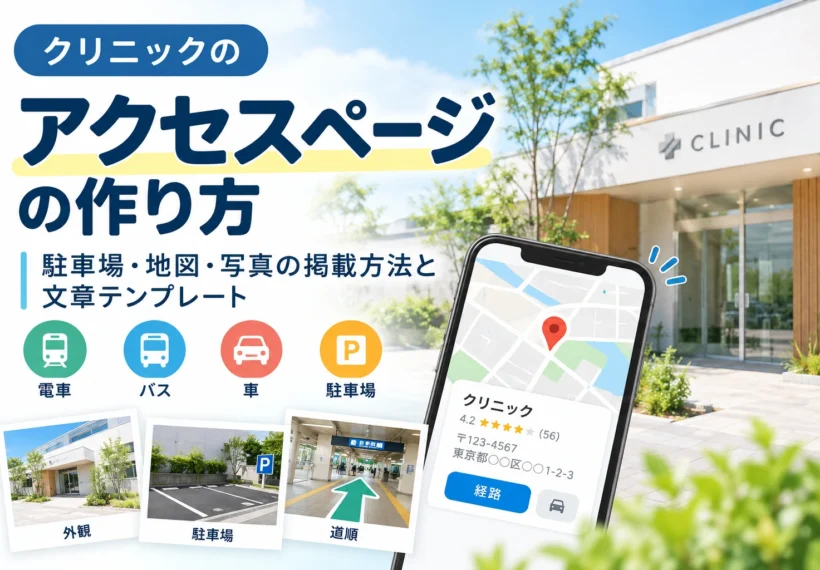
クリニックのホームページを制作する際、診療内容や院長紹介、院内設備などに力を入れる一方で、アクセスページは住所とGoogleマップを掲載するだけになっていないでしょうか。
アクセスページは、患者さんがクリニックの所在地を確認し、実際に来院するための大切な情報を提供するページです。
特に初めて受診する患者さんにとっては、クリニックの場所だけでなく、駐車場の位置や建物の入口、最寄り駅・バス停からの道順なども気になる情報です。
例えば、Googleマップで目的地に到着しても、駐車場の入口が分からなかったり、複数の建物が並んでいて医院の場所を見つけられなかったりすることがあります。
こうした不安を減らすためには、地図に加えて、患者さんの目線に立った案内を掲載することが大切です。
本記事では、アクセスページに掲載したい基本情報、駐車場や入口の案内方法、写真の活用、交通手段別の文章テンプレートに加え、WordPressを使って自作する手順まで紹介します。
ホームページを制作会社に依頼する先生はもちろん、ご自身で作成・更新したい先生にも参考にしていただける内容です。
1.クリニックのアクセスページを充実させる3つのメリット
① 初めての患者さんが来院しやすくなる
初診の患者さんは、クリニックの場所や周辺環境に詳しくない場合があります。
住所と地図だけでは、建物の入口や駐車場の位置まで分からないこともあります。
アクセスページに外観写真や道順、駐車場の案内などを掲載しておけば、患者さんが来院前に必要な情報を確認できます。
特に、ビルの中にあるクリニックや、道路から入口が見えにくい医院では、写真付きの案内が役立ちます。
② 道順や駐車場に関する問い合わせを減らせる可能性がある
「駐車場はどこですか?」
「建物の入口はどちらですか?」
「近くに目印になる建物はありますか?」
こうした問い合わせを受けるクリニックもあるのではないでしょうか。
アクセスページに詳しい情報を掲載することで、患者さんが自分で確認できるようになり、電話での問い合わせを減らせる可能性があります。
受付スタッフの負担軽減にもつながることが期待できます。
③ 患者さんが自分に合った交通手段を選びやすくなる
患者さんの来院方法は、自家用車、電車、バス、徒歩などさまざまです。
最寄り駅からの徒歩時間、バス停の名称、駐車場の有無などを掲載しておけば、患者さんは自分に合った交通手段を検討しやすくなります。
例えば、駅前のクリニックでは最寄り駅の出口や徒歩時間、郊外のクリニックでは駐車場の位置や台数などが重要になるでしょう。
2.アクセスページに掲載したい基本情報
アクセスページでは、患者さんが来院するために必要な情報を整理して掲載しましょう。
| 掲載項目 | 内容 |
|---|---|
| 医院名・所在地 | 正式名称、郵便番号、住所 |
| Googleマップ | 医院の位置を確認できる地図 |
| 電話番号 | 道順などを問い合わせる際の連絡先 |
| 電車でのアクセス | 最寄り駅、出口、徒歩時間 |
| バスでのアクセス | 最寄りバス停、徒歩時間 |
| 車でのアクセス | 主な道路や目印となる交差点 |
| 駐車場 | 有無、台数、位置、利用条件 |
| 建物の入口 | 入口の位置、階数、エレベーターなど |
| 外観写真 | 建物や看板の写真 |
すべてのクリニックで同じ情報が必要なわけではありません。
自院に来院する患者さんが、どのような交通手段を利用するのかを考えて情報を整理することが大切です。
おすすめのアクセスページ構成
自作する場合は、次の順番を基本にすると情報を整理しやすくなります。
- 医院名・住所・電話番号
- Googleマップ
- 電車・バス・車でのアクセス
- 駐車場の案内
- 外観・入口の写真と道順
駐車場を利用する患者さんが多い場合は、駐車場の案内を地図のすぐ下に配置するなど、自院の状況に合わせて順番を調整しましょう。
3.駐車場の案内はできるだけ具体的に
車で来院する患者さんが多いクリニックでは、駐車場の案内を充実させることをおすすめします。
「駐車場あり」と記載するだけでは、駐車場の場所や利用方法が分からない場合があります。
駐車場について掲載したい情報
- 駐車場の所在地
- 駐車可能台数
- 専用駐車場・共用駐車場の区別
- 駐車場の入口や進入方向
- 提携駐車場の有無と利用条件
- 満車時の案内
特に注意したいのが、クリニックの建物と駐車場の入口が異なる場所にある場合です。
Googleマップで医院まで到着しても、駐車場に入るためには別の道路へ回る必要があることもあります。
このような場合は、駐車場の入口を写真で紹介したり、簡単な案内図を掲載したりすると分かりやすくなります。
駐車場案内の文章テンプレート
お車でお越しの方へ
当院には、【台数】台分の駐車場をご用意しています。
駐車場は【場所・位置】にございます。
駐車場への入口は【道路名・目印】側にありますので、お車でお越しの際はご確認ください。
なお、【駐車場の利用条件や注意事項】がございます。
詳しい位置は、下記の案内図をご覧ください。
※実際の駐車場の状況に合わせて編集してください。
4.写真を使った道案内で分かりやすくする
アクセスページでは、地図だけでなく写真を活用することも効果的です。
特に、初めて訪れる患者さんにとっては、建物の外観や入口の写真が目印になります。
① クリニックの外観写真
医院の建物全体や看板が分かる写真を掲載しましょう。
道路から見たときに、実際にどのような建物に見えるのかが分かる写真が理想的です。
② 駐車場の入口写真
駐車場が建物の裏側にある場合や、入口が分かりにくい場合は、駐車場の入口を撮影して掲載すると親切です。
必要に応じて、写真に矢印や説明を加える方法もあります。
③ 建物の入口写真
ビル内のクリニックでは、建物の入口やエレベーターの位置を案内すると分かりやすくなります。
複数の入口がある建物では、どの入口を利用すればよいかを明確にしましょう。
④ 最寄り駅やバス停からの道順
駅やバス停から医院までの道順が分かりにくい場合は、目印となる交差点や建物などを写真で紹介する方法もあります。
例えば、「駅の北口を出て右へ進む」「〇〇交差点を左折する」といった説明に写真を組み合わせると、道順をイメージしやすくなります。
ただし、写真を多く掲載しすぎると、かえって必要な情報が見つけにくくなる場合もあります。
患者さんが迷いやすい場所を中心に、必要な写真を選ぶことが大切です。
5.交通手段別のアクセス案内テンプレート
ここでは、クリニックのアクセスページで使いやすい文章例を紹介します。
自院の立地や交通環境に合わせて編集してください。
テンプレート① 電車でお越しの方
電車でお越しの方へ
当院の最寄り駅は、【鉄道路線名・駅名】です。
【出口名】から徒歩約【分数】分の場所にございます。
駅からは【主な道路や目印】を目指してお越しください。
詳しい道順は、下記の地図をご確認ください。
テンプレート② バスでお越しの方
バスでお越しの方へ
【バス会社・路線名】をご利用の場合、【バス停名】で下車してください。
バス停から当院までは徒歩約【分数】分です。
【目印となる建物・道路】の近くにございます。
※路線や運行情報は変更される場合があるため、ご利用前に最新の情報をご確認ください。
テンプレート③ お車でお越しの方
お車でお越しの方へ
当院は【主要道路・交差点・目印】の近くにございます。
【方面】からお越しの場合は、【具体的な道順】をご利用ください。
駐車場は【駐車場の位置】に【台数】台分ございます。
駐車場の入口は【目印・進入方向】側です。
テンプレート④ ビル内のクリニックの場合
建物入口のご案内
当院は【建物名】の【階数】階にございます。
建物の【入口の位置】からお入りいただき、【エレベーター・階段】をご利用ください。
入口の位置が分かりにくい場合は、下記の写真をご確認ください。
6.WordPressでアクセスページを自作する5つの手順
WordPressでクリニックのホームページを運営している場合は、固定ページを使ってアクセスページを作成できます。
ここでは、WordPressの標準的なブロックエディターを利用する方法を紹介します。
なお、使用しているWordPressのバージョン、テーマ、編集環境、ユーザー権限によって、画面の名称や操作方法が異なる場合があります。
STEP 1|固定ページを新規作成する
WordPressの管理画面にログインし、左側のメニューから「固定ページ」→「新規固定ページを追加」を選択します。
ページタイトルに「アクセス」または「交通アクセス」と入力します。
URLの末尾となるスラッグは、例えば「access」とすると分かりやすいでしょう。
スラッグはページの設定画面などから変更できますが、設定方法は編集環境によって異なります。
すでにアクセスページが存在する場合は、新規作成せず、既存ページを編集します。
STEP 2|住所・交通案内などの基本情報を入力する
見出しブロックや段落ブロックを使い、医院名、住所、電話番号、交通手段別の案内などを入力します。
ページの構成に迷った場合は、本記事の「おすすめのアクセスページ構成」を参考にしてください。
交通案内の文章は、前章のテンプレートを利用すると作成しやすくなります。
STEP 3|Googleマップを埋め込む
Googleマップは、クリニックの位置を分かりやすく伝えるために便利です。
WordPressの標準的なブロックエディターを利用する場合、Googleマップから取得した埋め込み用HTMLコードを、カスタムHTMLブロックに貼り付ける方法があります。
Googleマップの埋め込み手順
- パソコンでGoogleマップを開き、クリニックの所在地を検索して、表示する場所を確認します。
- Googleマップの左上にあるメニューから「地図を共有または埋め込む」を選択します。
- 「地図を埋め込む」を選び、「HTMLをコピー」をクリックします。
- WordPressのアクセスページ編集画面を開き、「+」ボタンから「カスタムHTML」ブロックを追加します。
- コピーしたHTMLコードを貼り付け、プレビューで地図が正しく表示されるか確認します。
この方法で、アクセスページ内にGoogleマップを表示できます。
なお、Googleマップでは場所の詳細画面などから共有機能を利用できる場合もあります。表示されるメニューや操作画面は、利用環境やGoogle側の更新によって異なることがあります。
地図が表示されない場合
WordPressのユーザー権限やサイトの設定によっては、埋め込みコードに含まれるiframeタグが保存時に削除され、地図が表示されない場合があります。
その際は、サイト管理者に設定を確認してもらうか、使用しているテーマの地図表示機能などを確認しましょう。
地図を掲載する際は、表示される位置が実際のクリニックの所在地と一致しているか確認することも大切です。
また、Googleマップの共有機能で取得した場所のリンクを使い、地図の下に「Googleマップで場所を確認する」といった案内を設ける方法もあります。
スマートフォンから地図を開いて、経路を確認したい患者さんにも便利です。
※テーマによっては、地図専用の機能が用意されている場合があります。GoogleマップやWordPressの画面表示・機能は変更されることがあります。
STEP 4|外観写真や駐車場の案内を追加する
WordPressの「画像」ブロックを利用すると、クリニックの外観や駐車場の写真を掲載できます。
「+」ボタンから画像ブロックを追加し、写真をアップロードしてください。
写真の下には、例えば次のような説明を添えると分かりやすくなります。
- 「道路から見た当院の外観です」
- 「駐車場入口はこちらです」
- 「建物正面の入口からお入りください」
画像には、必要に応じて内容を説明する代替テキストも設定しましょう。
例えば、駐車場の写真であれば「〇〇クリニック専用駐車場の入口」のように、何が写っているかを具体的に記載します。
代替テキストは、主に画像の内容や役割を、画像を見ることができない方に伝えるためのものです。装飾目的だけの画像では、空欄が適切な場合もあります。
STEP 5|スマートフォンで確認して公開する
ページの作成が終わったら、公開前にプレビューを確認します。
特に、次の点をチェックしましょう。
- 住所や電話番号に誤りがないか
- Googleマップが正しく表示されるか
- 写真や案内図がスマートフォンでも見やすいか
- 地図へのリンクが正しく開くか
- 電話番号のリンクが適切に設定されているか
電話番号をタップして発信できるようにするには、電話リンクの設定も確認してください。
例えば、電話番号が「022-123-4567」の場合、リンク先に「tel:0221234567」を設定する方法があります。
ただし、電話を発信できるかどうかは、利用する端末やブラウザーの設定によって異なります。
プレビューで問題がなければ、ページを公開します。
公開後は、ホームページのメニューなどからアクセスページに移動できるようになっているかも確認しましょう。
WordPressでは、テーマやナビゲーションの設定によって、新しく公開した固定ページがメニューに自動表示される場合と、手動で追加する必要がある場合があります。
7.Googleマップだけでは伝わらない情報もある
アクセスページにGoogleマップを掲載しているクリニックは多いと思います。
Googleマップは、所在地を確認したり、現在地からの経路を調べたりする際に便利です。
しかし、地図だけでは十分に伝わらない情報もあります。
例えば、次のようなケースです。
- 建物の正面入口とクリニックの入口が異なる
- 駐車場が建物の裏側にある
- 車で入れる道路が限られている
- 複数のテナントが入るビルの上階にある
こうした情報は、文章や写真を使って補足することで、患者さんに伝わりやすくなります。
また、Googleマップ上のピンが実際の医院の所在地を正しく示しているかも確認しておきましょう。
地図は所在地を伝えるためのもの、写真や文章は実際の来院方法を伝えるためのものと考えると、アクセスページの構成を整理しやすくなります。
8.スマートフォンで見やすいアクセスページにする
アクセスページは、自宅のパソコンだけでなく、来院途中にスマートフォンから確認されることもあります。
そのため、スマートフォンでの使いやすさも大切です。
地図アプリを開けるようにする
Googleマップを掲載するだけでなく、「Googleマップで場所を確認する」などのリンクを設けると、患者さんが地図を開いて経路を確認しやすくなります。
電話番号をタップできるようにする
道順が分からなくなった患者さんが、スマートフォンから電話をかけやすいようにしておくと便利です。
写真や案内図を見やすくする
スマートフォンでは、細かい文字が入った案内図が読みにくくなる場合があります。
案内図は文字を大きめにし、必要な情報を整理しましょう。
また、写真の上に説明を重ねすぎず、写真の下に短い文章を添える方法もおすすめです。
必要な情報にすぐたどり着けるようにする
アクセスページを開いた際に、住所、地図、駐車場情報などが見つけやすい構成にしましょう。
特に駐車場を利用する患者さんが多いクリニックでは、駐車場の案内をページの分かりやすい位置に掲載することも検討したいところです。
9.アクセスページは公開後も定期的に確認する
アクセスページは、一度制作したら終わりではありません。
周辺道路の変更、駐車場の移転、バス停の名称変更、建物の改修などによって、掲載情報が古くなる場合があります。
また、クリニックの入口や駐車場について、患者さんから繰り返し質問されることがあれば、アクセスページの説明が不足している可能性もあります。
こうした問い合わせを参考に、案内文や写真を見直していくことも大切です。
特に、初めて来院する患者さんの立場で、実際にアクセスページを見ながら医院まで移動してみると、分かりにくい部分に気づくことがあります。
アクセスページは、患者さんからの問い合わせや実際の来院状況を参考に、少しずつ改善していくことができます。
まとめ|患者さんの目線でアクセスページを見直そう
クリニックのアクセスページは、住所と地図を掲載するだけのページではありません。
初めて受診する患者さんが、安心して迷わず来院できるようにするための大切な情報提供の場です。
特に、駐車場の位置や入口、建物の外観、最寄り駅・バス停からの道順などは、患者さんの立場で考えることが重要です。
Googleマップに加えて、写真や分かりやすい文章を掲載することで、地図だけでは伝わらない情報を補うことができます。
また、WordPressを利用している場合は、固定ページや画像ブロック、カスタムHTMLブロックなどを活用して、自分でアクセスページを作成することもできます。
アクセスページの目的は、所在地を知らせることだけではなく、患者さんが迷わず来院できるようにすることです。
これからクリニックのホームページを制作する先生や、既存サイトのリニューアルを検討している先生は、ぜひアクセスページの内容も見直してみてください。